
Als je gebruik wilt maken van de API van ADP dan dien je een Certificate Signing Request (CSR) te doen. Een CSR dient eenvoudig gezegd ter bevestiging van je identiteit als applicatie en dat je daar een certificaat voor krijgt.
Via de website van ADP vind je documentatie voor het maken van een CSR - ADP Developer Resources - onderstaande uitleg is een verduidelijking hierop.
Voor onderstaande stappen is het programma OPENSSL benodigd.
Stap 1
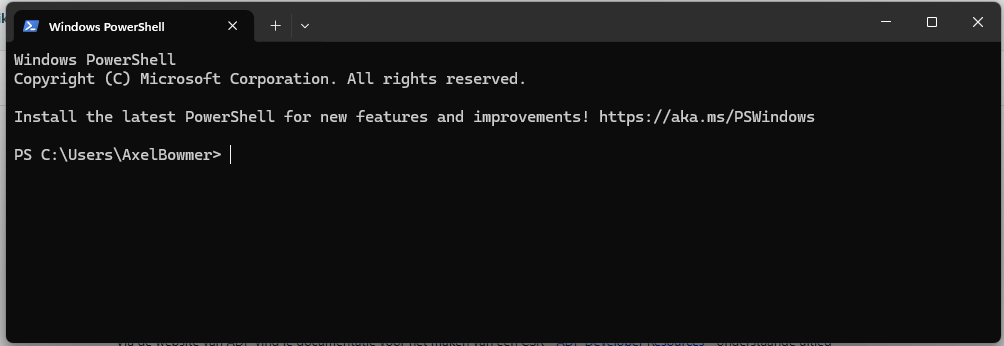
Open de terminal van je computer - dat ziet er zo uit:
Stap 2
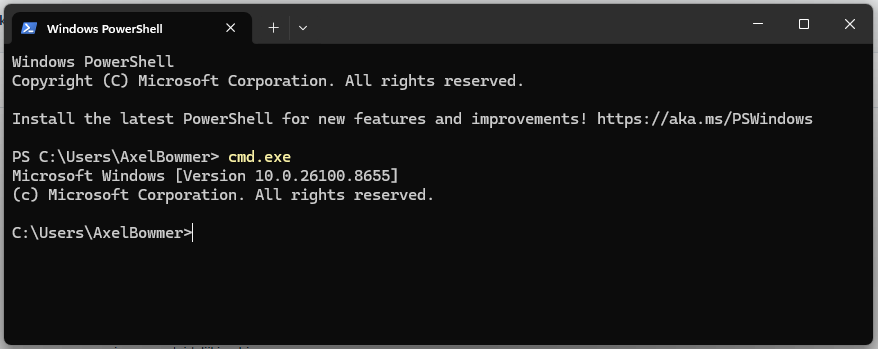
Type 'CMD.EXE' en klik op enter. Je krijgt onderstaand:
Stap 3
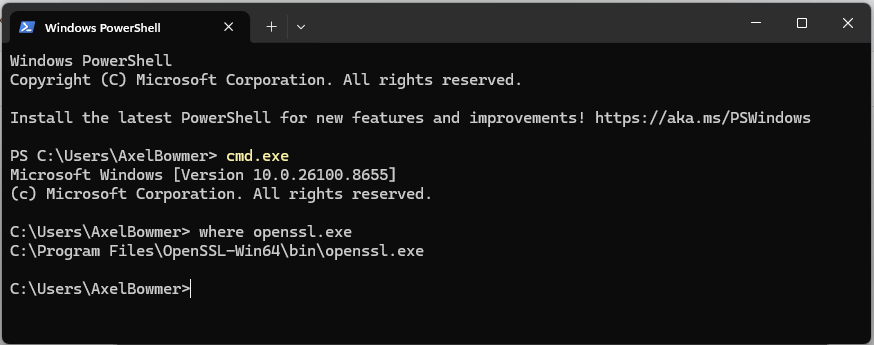
Check waar het programma 'OpenSSL' staat op je computer middels het commando 'Where openssl'. OpenSSL is het programma dat je computer gebruikt om de CSR te genereren.
Stap 4
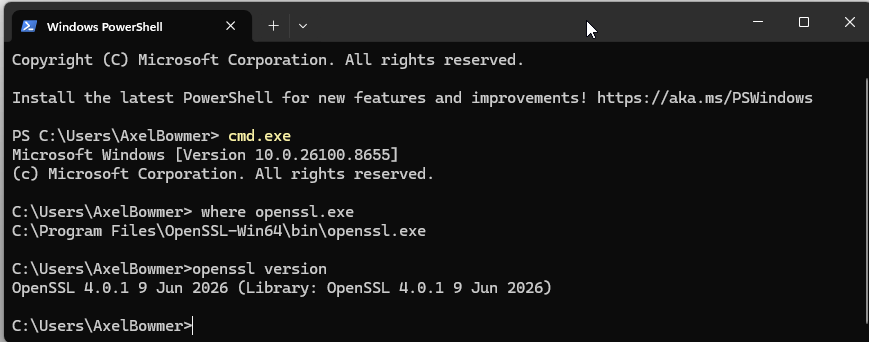
Type 'open ssl version' en klik op enter. Kijk naar het antwoord. Als je onderstaand krijgt dan zit je goed.
Stap 5
Voer onderstaand commando uit om een map te maken waarin je bestanden terecht komen.
Stap 6
Voer onderstaande commando's één-vooréén in en klik op enter. Je kunt 'companyname_auth' veranderen door een waarde naar keuze. Wat je daar aangeeft komt terug in de bestandsnaam van je CSR en Key.
openssl genrsa -out C:\Temp\companyname_auth.key 2048
openssl req -new -key C:\Temp\companyname_auth.key -out C:\Temp\companyname_auth.csr
Stap 7
Voer de gevraagde gegevens in de terminal in:
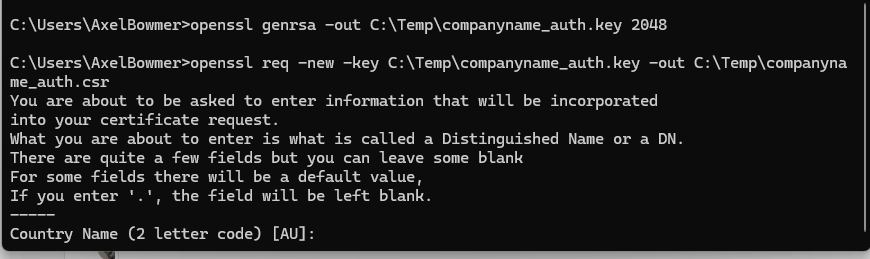
- Country Name
- State or Province Name
- Locality Name
- Organization Name
- Common Name
- Laat Challenge password leeg en klik op enter
Common name & Organization name krijg je vanuit ADP aangeleverd.
Stap 8
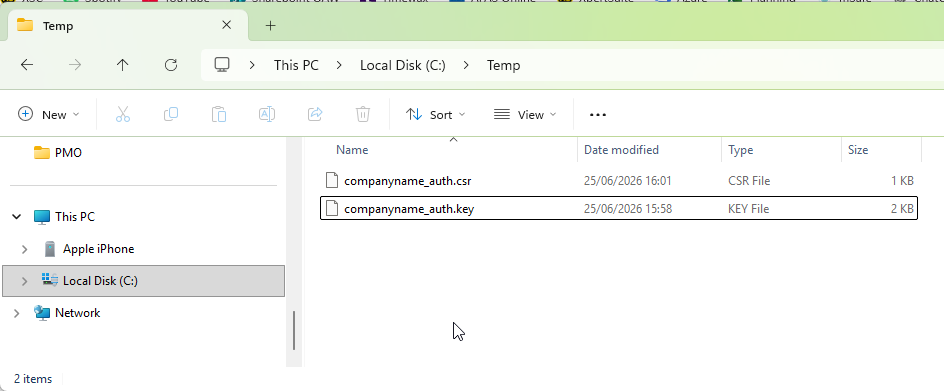
Het resultaat van dit alles zijn 2 bestanden in de map 'Temp' (die je eerder aanmaakte). Je deelt het .CSR bestand met ADP. De key sla je veilig op en deel je niet.
Genereren PFX
ADP stuurt je een .CER bestand, een ClientID en een Client secret. Het .CER bestand combineer je met de private key om een .PFX te krijgen - dit PFX bestand gebruik je later om te authenticeren. Onderstaande stappen leggen uit hoe je een PFX bestand genereert.
Stap 1
Open de terminal van je computer en ga naar de map waar OPENSSL staat. Voer daarvoor dit commando uit:
cd C:\OpenSSL-Win64\bin
Stap 2
Genereer met onderstaand commando de PFX:
Met het eerste dikgedrukte stuk geef je aan waar je PFX moet komen te staan en hoe je bestand moet heten.
Met het onderstreepte gedeelte geef je aan waar je .key staat en hoe dat bestand heet.
Met het tweede dikgedrukte stuk geef je aan waar het .cer bestand staat.
Stap 3
Na het uitvoeren van het commando moet je een wachtwoord invoeren - dit wachtwoord kies je zelf en dien je goed te bewaren. Deze is benodigd in het klantaccount in ConnectXS.