INHOUDSOPGAVE
Datavelden
Met datavelden kan standaard aanwezige informatie vanuit Xpert Suite worden toegevoegd aan het scherm en/of document. Dit maakt het makkelijk om scherm en documenten aan te vullen met benodigde informatie.
Een aantal opties van standaard datavelden in XS:
- Werkgever gegevens zoals naam, adres/postcode/plaats, telefoonnummer en emailadres van de werkgever;
- Afdeling gegevens zoals naam, adres/postcode/plaats en contactpersoon van de afdeling;
- Werknemer gegevens zoals naam, adres/postcode/plaats, telefoonnummer, emailadres, arbeidsongeschiktheidsstatus van de werknemer;
- Dienstverband gegevens zoals start- en einddatum, bruto maandloon en functie van de werknemer;
- Verzuim gegevens zoals eerste en laatste ziektedag, percentage verzuim, laatste WAO dag en naam van het protocol van de werknemer;
- Contactpersoon traject gegevens;
- Casemanager gegevens;
- Arbodienst gegevens;
- UWV gegevens;
- Gebruiker gegevens zoals naam en contactgegevens van de gebruiker die het document of scherm genereert;
- Agenda gegevens zoals datum en tijd afspraak, duur en gegevens initiator van de afspraak;
- Overige gegevens zoals huidige datum.
Hoe datavelden in schermen kunnen worden toegevoegd lees je in de instructie Schermen.
Hoe datavelden in documenten kunnen worden toegevoegd lees je in de instructie Documentsjablonen.
Formuliervelden
Een formulierveld voegt gegevens toe in de database. Met formuliervelden kun je op maat gemaakte velden maken waarin je informatie kunt invullen wat in een document of scherm wordt toegevoegd. Dit maakt het makkelijk om scherm en documenten aan te vullen met benodigde informatie.
Een aantal opties van formuliervelden in XS:
- Tekstvakken waarin de gewenste tekst getypt kan worden;
- Keuzerondjes waarin een keuze aangemerkt kan worden;
- Datumveld waarin een datum ingevuld kan worden.
Vanaf slowtrack release 9.20 Hephaistos is het formulierveld beheer gemoderniseerd.
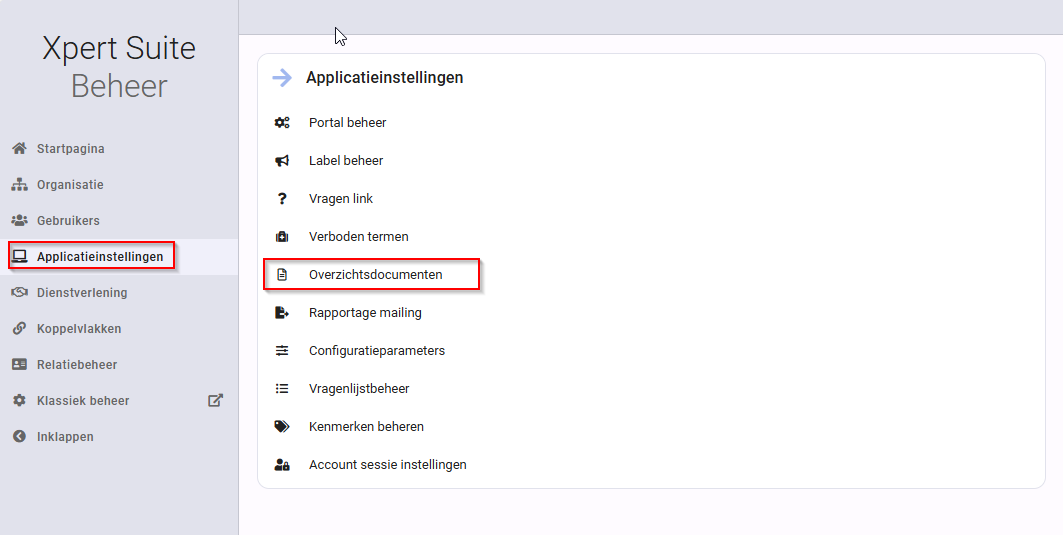
Het Formulierveld beheer vind je in Beheer > Dienstverlening > Documenten & Formulieren > Formuliervelden.
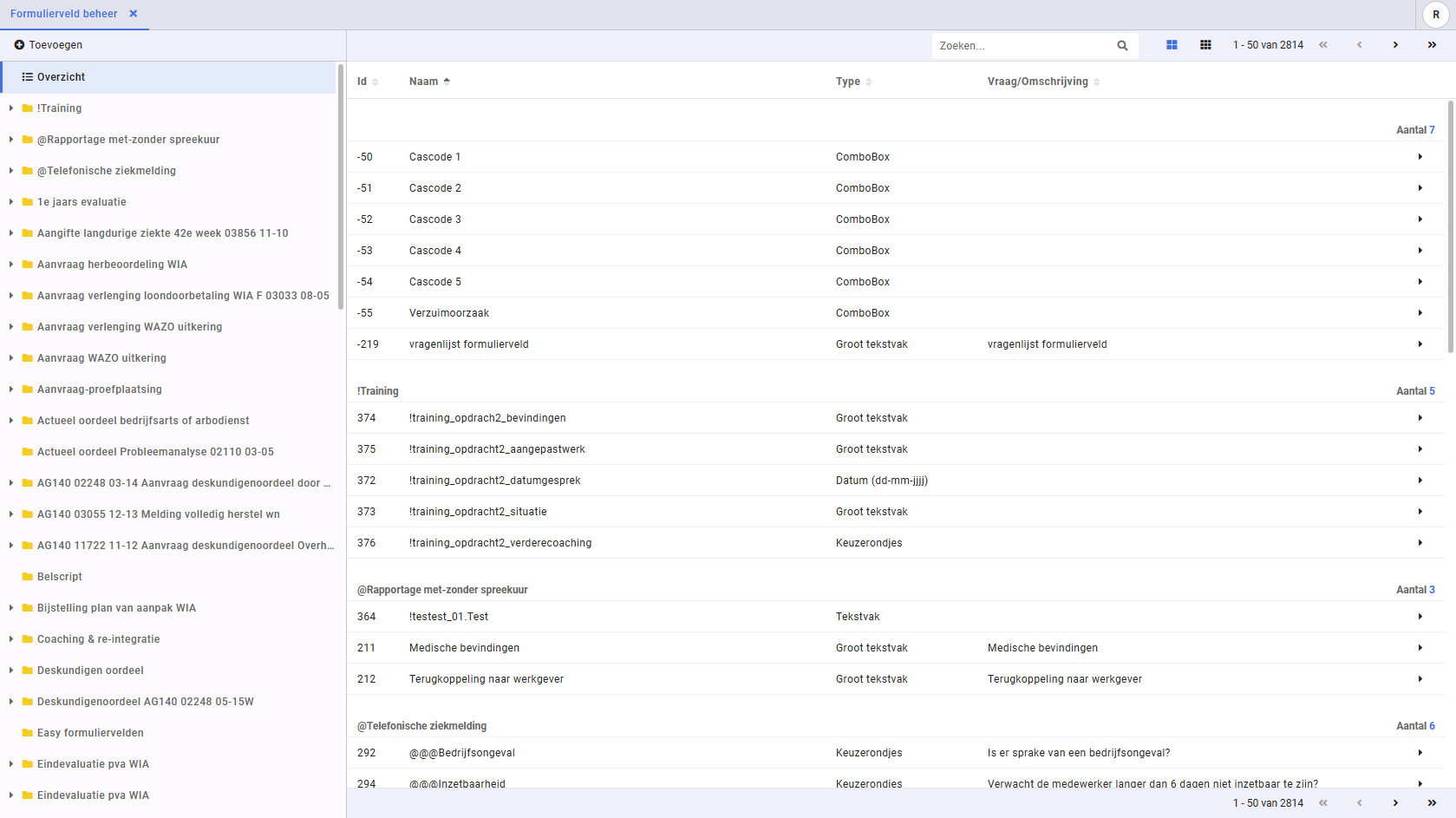
De eerste pagina is een overzichtspagina waarop alle formuliervelden in de tabel staan en vindbaar zijn via de zoekbalk.
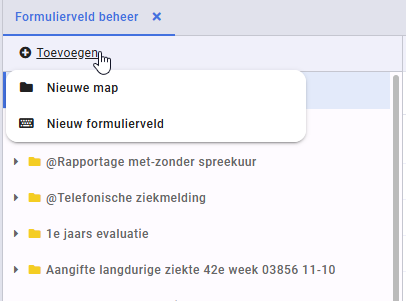
Je kunt nieuwe formuliervelden of mappen maken door de knop 'toevoegen' linksboven in het scherm te gebruiken.
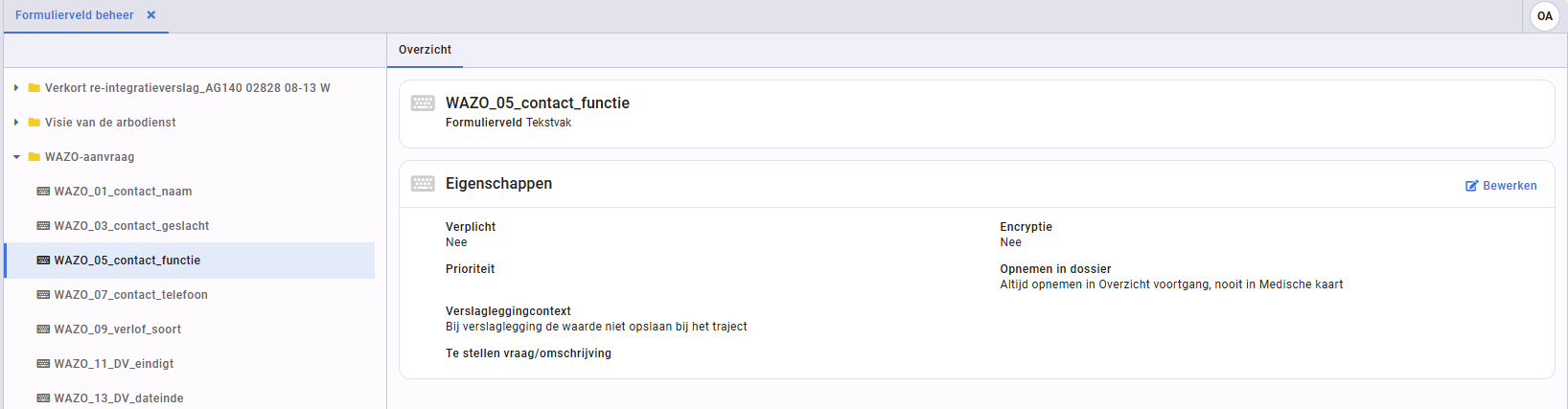
Via de structuurboom aan de linkerzijde of door op het formulierveld zelf in het overzicht te klikken, kom je uit op de weergave van het betreffende formulierveld.
Formuliervelden bewerken
Via de blauwe knop 'bewerken' kan een formulierveld aangepast worden. Bij zelf aangemaakte formuliervelden zijn alle velden bewerkbaar. Bij centraal beheerde formuliervelden is dit minder.
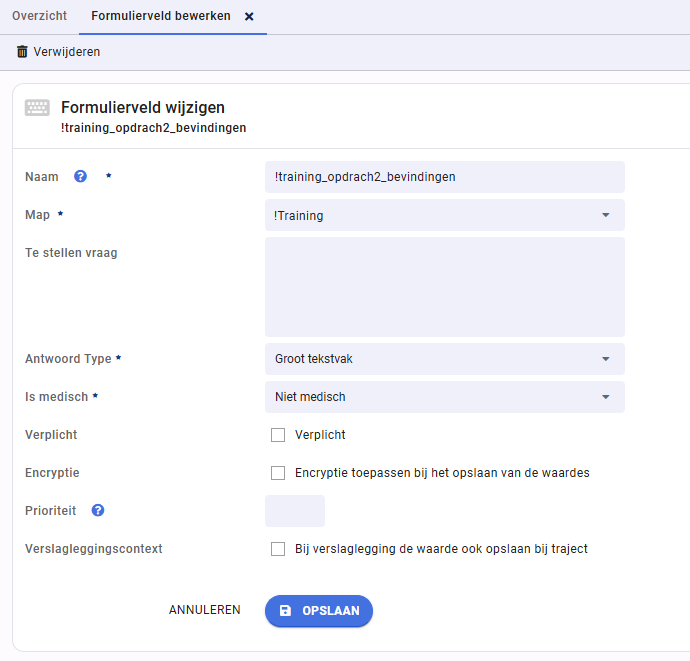
Naam
Geef je formulierveld een herkenbare naam. We raden aan om formuliervelden die bij elkaar horen (bijvoorbeeld in hetzelfde scherm of document) een codering mee te geven (in het voorbeeld hierboven "!training_") zodat herkenbaar is dat de formuliervelden bij elkaar horen.
Map
Wanneer je formuliervelden toevoegt, wijs je een map toe waarin ze geplaatst worden. Je kunt dit nadien nog aanpassen om een formulierveld naar een andere map te verplaatsen.
Te stellen vraag
Te stellen vraag om de waarde in te laten vullen: Wat je hier invult komt later als herkenning terug in het Overzicht voortgang, Medische kaart, beiden of in geen van beiden afhankelijk van de keuze bij Opnemen in dossier.
Antwoord type
Dit is het type formulierveld, dus bijvoorbeeld een tekstvak, in te vullen datum of keuzerondjes.
Is medisch
Kies hier of het om een medisch veld gaat of niet.
Verplicht
Kies of dit veld verplicht ingevuld moet worden of niet.
Encryptie
Indien aangevinkt wordt de data versleuteld opgeslagen. Encryptie wordt nu standaard aangezet als er uit de instellingen voor opnemen in dossier blijkt dat het een medisch veld betreft.
Prioriteit
Bepaalt de volgorde waarin dit veld op de tijdlijn wordt weergegeven ten opzichte van andere velden.
Verslagleggingcontext
Indien verslagleggingcontext is ingeschakeld, zullen de resultaten van het formulierveld dat ingevuld is bij een spreekuur of verslaglegging (voornamelijk in XS Forms vragenlijsten) ook buiten het spreekuur beschikbaar zijn voor documenten.
LET OP: Sommige formuliervelden zijn pas zichtbaar als ze ook nog worden aangevinkt in het betreffende overzicht. Dit is in Xpert Suite Beheer te vinden bij de knop Applicatieinstellingen -> Overzichtsdocumenten.